7 самых раздражающих проблем Android, которые можно устранить максимально быстро
Оглавление
Большинство смартфонов на базе Android долго заряжаются, плохо подключаются к компьютеру и не видят карту памяти. Но, как правило, все проблемы можно решить самостоятельно.
 16163
16163
Фото © Shutterstock
Почему Android не отправляет СМС
Первое и самое важное, что всегда нужно делать в такой ситуации, — перезагрузить телефон. Android сложен и не всегда работает так, как нужно, и простого перезапуска может быть достаточно для восстановления работы модуля сотовой связи. Если перезагрузка не помогла, нужно проверить настройки SMS-центра: для этого нужно перейти в приложение "Сообщения", далее в "Настройки" и "Дополнительно", после чего выбрать SMS. Далее нужно выбрать "SMS-центр". Там нужно проверить, правильно ли указан номер.
При желании можно установить другую службу работы с SMS — к примеру, Handcent Next SMS. Если проблема не решена, можно удалить данные, почистить кеш встроенной службы SMS/MMS: "Настройки" — "Приложения" — вкладка "Все" — приложение SMS/MMS. Далее: "Стереть данные" — "Очистить кеш". Также проблема иногда возникает после проверки актуальной версии Android. В таком случае алгоритм следующий: "Меню" — "Настройки" — "Восстановление и сброс" (этот пункт находится в самом низу). Если ничего не помогает, следует перевыпустить сим-карту.
Почему Android тормозит

Фото © Shutterstock
Некоторые пользователи редко выключают свои смартфоны, в результате чего устройства захламляются временными файлами и остаточными данными приложений, из-за чего аппарат начинает тормозить. Перезагрузка для Android — всё равно что сон для человека: она "прочищает мозги" устройству. Если это не помогло, телефон может тормозить из-за приложений (виджетов), которые работают в фоновом режиме, или из-за того, что забита внутренняя память. Специалисты рекомендуют сначала удалить виджеты с главного экрана, для чего нужно нажать на значок, некоторое время его удерживать, далее появится опция "Удалить".
В некоторых моделях после удержания виджет перетаскивается на значок "X". Лишние приложения можно удалить через настройки — значок шестерёнки. Также тормозят работу устройства приложения от производителя. Если они защищены от удаления — их следует отключить. Для ресурсоёмких приложений вроде Facebook рекомендуется использовать облегчённые официальные версии. Например, Facebook Lite и Messenger Lite. Много ресурсов "жрёт" Chrome. Оптимизируется так: нажать на три точки в правом верхнем углу, зайти в настройки, активировать "Упрощённый режим". Следующий шаг — чистка хранилища данных.

Почему Android не видит карту памяти
После установки карты в телефон устройство всегда нужно перезагружать. Если с SD-картой всё в порядке, но телефон её не читает, дело может быть в программном сбое. Нужно извлечь её из устройства, перезагрузить телефон, а затем вставить её обратно. Нередко происходит так, что новое устройство продаётся со старой операционной системой. Это часто влияет на читаемость SD-карт. Решить проблему поможет простое обновление: "Система" — "Беспроводное обновление" — обновить смартфон до нужной версии. Иногда помогает форматирование: "Настройки" — "Хранилище и USB‑накопители" — microSD — "Настройки" — "Форматировать". Произвести форматирование также можно через меню Recovery: выключить смартфон — зажать кнопку включения и кнопку громкости (в некоторых устройствах "Вниз", в некоторых — "Вверх") — в открывшемся меню выбираем Wipe cache partition — Yes.
Ещё часто бывает так, что камера телефона не отправляет фото на SD из-за "дополнительных прав". В таком случае: "Приложения" — "Камера" — предоставить права приложению. В остальных случаях виновата может быть либо вышедшая из строя карта, либо слот под SD-накопитель.
Почему Android блокирует уведомления входящих вызовов
Фото © Shutterstock
Это происходит из-за захламлённости телефона "мусорными" файлами. Для устранения проблемы нужно почистить телефон, следуя советам, изложенным в пункте "Почему Android начинает со временем тормозить". Другая причина — сбой настроек операционной системы. Её нужно либо откатить до прошлой версии, либо установить новую. Также на блокировку уведомлений и вызовов влияют режимы "Не беспокоить" или "В самолёте". Ещё одна причина: у приложения "Телефон" не включено разрешение на взаимодействие с функцией приёма / отправки звонков. Решается всё так: шестерёнка ("Настройки") — "Приложения" — "Права" — галочка напротив пункта "Разрешить".

Почему Android не подключается к компьютеру
Периодически пользователи сталкиваются с проблемой, когда при подключении смартфона к ПК через USB-кабель "зарядка идёт", но не получается использовать его как устройство передачи данных. Причин может быть несколько: в кабеле повреждено несколько мелких внутренних проводов, из-за чего телефон не воспринимается как медиаустройство. Следует проверить кабель на другом устройстве, а также попробовать подключить смартфон через другой кабель. Компьютер "не видит" устройство, если у него повреждён контроллер "Южный мост материнской платы". Чтобы исключить этот вариант, нужно подсоединить к ПК другое устройство (фотоаппарат, принтер и так далее) через USB.
Часто причиной становятся программные ошибки: неправильная установка или отсутствие драйверов смартфона. В таком случае в "Диспетчере устройств" на компьютере напротив иконки телефона будет стоять жёлтый восклицательный знак. Решение проблемы: скачать драйвер с родного сайта Android и установить его на ПК. Если компьютер видит устройство, но не имеет к нему доступа, нужно нажать на уведомление о подключении и выбрать пункт "Передача данных" (или "Медиаустройство"). Также можно использовать приложения для удалённого доступа к компьютеру. Наконец, проблему может решить проверка ПК и смартфона с помощью антивирусной программы.
Почему Android не подключается к Wi-Fi
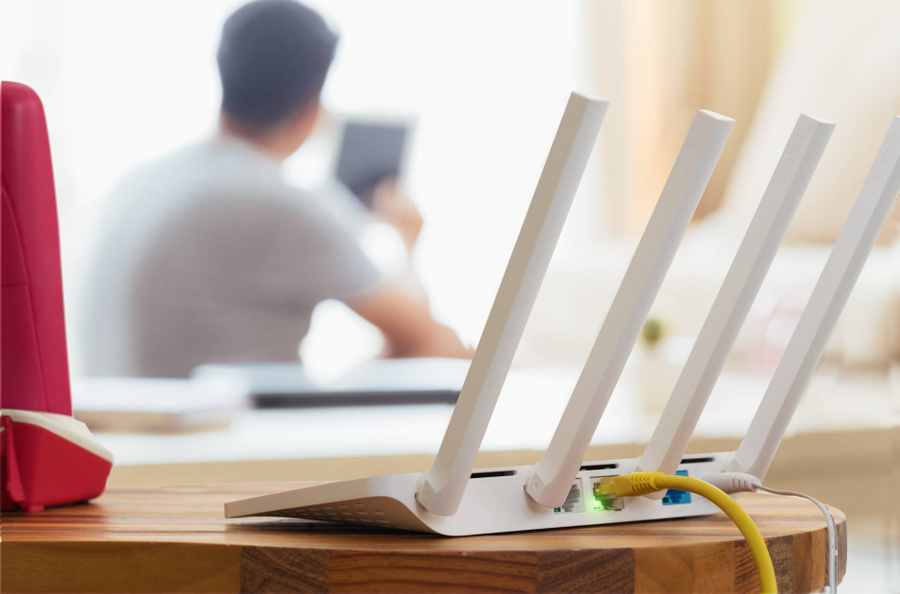
Фото © Shutterstock
Для начала нужно определить источник проблемы. Первый этап — проверить, подключается ли смартфон к другим сетям Wi-Fi, для чего можно раздать Сеть с компьютера или другого смартфона или, наконец, попробовать поймать общественную Сеть. Если проблем с их обнаружением нет, следует перезагрузить роутер. Если смартфон не видит вообще никакие сети Wi-Fi, алгоритм следующий: иконка шестерёнки ("Настройки") — "Беспроводные сети" — "Вкл." — "Запуск поиска Сети". Затем: "Дополнительные функции" — "Всегда искать сети". В последних версиях Android можно сбросить настройки Сети: иконка шестерёнки ("Настройки") — "Пользователь и архивация" — "Архивация и сброс" — "Сброс параметров Сети". Порой проблема возникает после обновления устройства. В таком случае нужно откатить до последней стабильно работающей версии Android.
Почему Android не включается
Такое может произойти из-за высокой влажности, перегрева или сильного мороза. В первом случае нужно попробовать просушить устройство естественным образом, без всяких фенов и сушилок, во втором — положить в тень, в третьем — отогреть при комнатной температуре. Затем зарядить, учитывая, что после перегрева или переохлаждения телефон будет заряжаться дольше. Можно попробовать принудительно перезагрузить устройство, удерживая одновременно кнопку включения и кнопку регулирования громкости. Рекомендуется попробовать разные варианты: кнопка включения + увеличение громкости, кнопка включения + уменьшение громкости.
У некоторых старых моделей внизу (или на задней части) устройства есть специальное отверстие с датчиком, нажатие которого активирует принудительную перезагрузку. В неё вставляется кончик булавки или скрепки. Если экран загорелся, но полностью телефон не загрузился, можно попробовать перезапуститься через Recovery. Для этого зажать комбинацию "кнопка включения + кнопка увеличения (уменьшения) громкости". В высветившемся меню управление осуществляется через кнопки громкости. Далее: Wipe data / factory reset — Yes, Delete all user data и Reboot system now. Порой с данной проблемой помогает справиться извлечение симки или microSD, подключение к ПК или более длительное удерживание кнопки включения.